

Скачать One Finger Snap – бесплатная утилита для мыши Mac, решение для правой кнопки, простая настройка
Обзор
One Finger Snap — это лёгкая, бесплатная утилита, разработанная исключительно для пользователей macOS, которые используют мыши с одной кнопкой. Преобразуя простой жест правой кнопки в надёжное действие «snap», программа восстанавливает отсутствующую функцию вторичного щелчка, которой многие современные пользователи Mac недостаёт, когда они переходят от традиционной двухкнопочной мыши к компактной одно‑кнопочной альтернативе. Первоначально выпущена в начале 2000‑х годов и в настоящее время имеет версию 1.4 (последнее обновление 31.08.2007), One Finger Snap остаётся популярной среди разработчиков, дизайнеров и обычных пользователей, которым нужна быстрая, без лишних функций, решение для правого клика без замены оборудования. Приложение относится к категории Утилиты, подкатегории Мыши и клавиатуры, и работает на Mac OS X и более ранних версиях. Его небольшой размер (меньше 2 МБ) гарантирует, что оно не займет много места и не замедлит систему, делая его идеальным дополнением к любому набору инструментов Mac. Независимо от того, навигируете ли вы в Finder, используете Photoshop или просто просматриваете веб, One Finger Snap обеспечивает бесшовный опыт правого клика, который ощущается как родной для macOS, при этом оставаясь полностью бесплатным и безопасным.
Ключевые особенности One Finger Snap
- Мгновенная эмуляция правого клика: Одно нажатие кнопки мыши с последующей короткой паузой вызывает правый клик, имитируя традиционную вторичную кнопку.
- Запуск без настройки: Утилита автоматически запускается при входе в систему, гарантируя, что функция snap всегда готова без вмешательства пользователя.
- Минимальное влияние на систему: При использовании памяти менее 5 МБ One Finger Snap работает тихо в фоновом режиме, сохраняя ресурсы процессора для основных задач.
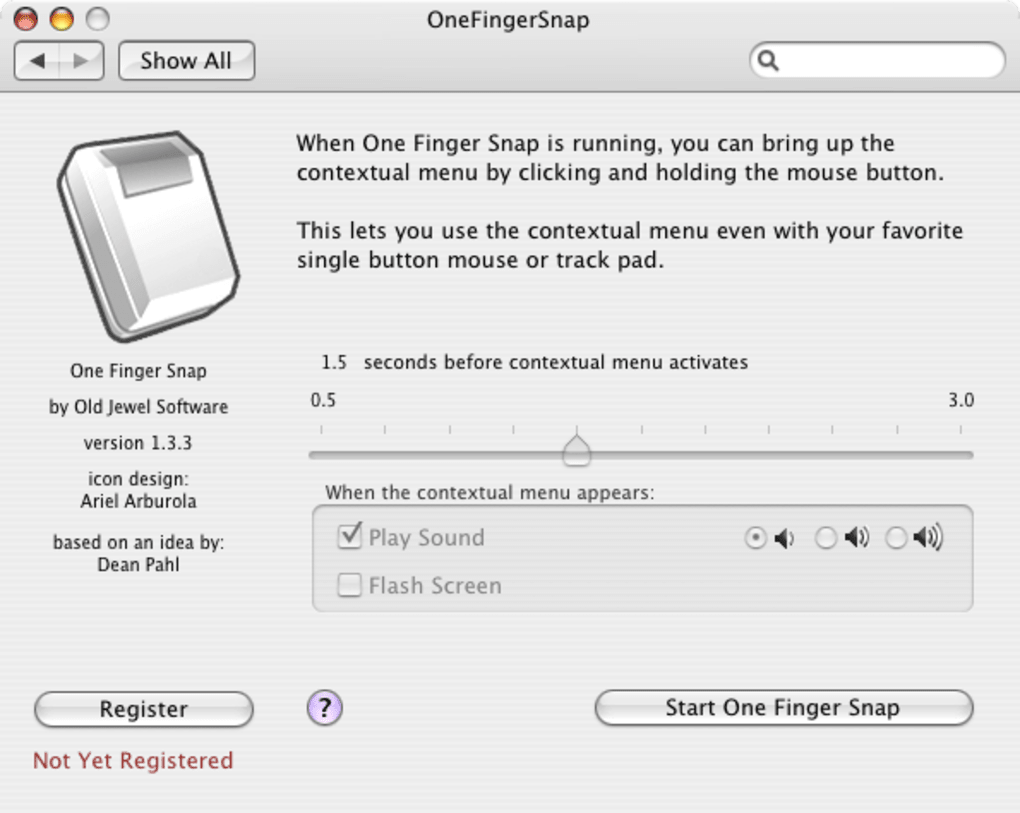
- Настраиваемая задержка snap: Пользователи могут регулировать длительность паузы (от 0,1 секунды до 1 секунды), чтобы соответствовать своей скорости кликов и избегать случайных правых кликов.
- Совместимость со старыми версиями macOS: Работает на Mac OS X 10.0‑10.4, что делает её полезной для старого оборудования, которое всё ещё использует критические приложения.
- Поддержка языка: Интерфейс предоставлен на английском, что делает UI чистым и простым.
- Бесплатно и без рекламы: Нет скрытых платежей, пробных периодов и навязчивой рекламы — только чистая утилита.
Хотя набор функций намеренно прост, каждый элемент создан для повышения продуктивности пользователей, которые не могут позволить себе — или просто не хотят — покупать многокнопочную мышь. Настраиваемая задержка snap особенно ценна для дизайнеров, которым нужен точный контроль над контекстными меню, а автоматический запуск гарантирует, что вы никогда не потеряете возможность правого клика после перезагрузки. В целом, One Finger Snap предоставляет именно то, что обещает её название: одно‑пальцевый «snap», мгновенно имитирующий правый клик всей рукой.
Установка, совместимость и как использовать One Finger Snap
Установка One Finger Snap на Mac намеренно проста. Начните с загрузки DMG‑файла из надёжного источника. После завершения загрузки дважды щёлкните DMG, чтобы смонтировать том установщика. Перетащите значок One Finger Snap в папку Приложения, затем запустите приложение. macOS может показать предупреждение о безопасности, поскольку программное обеспечение устарело; просто подтвердите, что доверяете разработчику, и разрешите запуск приложения.
Системные требования: One Finger Snap совместима с macOS 10.0 (Cheetah) до macOS 10.4 (Tiger). Хотя она не будет работать на современных версиях macOS без дополнительных совместимых слоёв, многие пользователи, поддерживающие старые машины для определённых задач, считают эту утилиту незаменимой. Требование Mac OS X чётко указано на странице загрузки, и программа работает как на архитектуре Intel, так и PowerPC, которые были распространены на момент последнего обновления.
После запуска приложение размещает маленькую иконку в строке меню. Щелчок правой кнопкой по этой иконке открывает панель настроек, где можно установить задержку snap, включить или отключить утилиту при старте и просмотреть краткое руководство. Чтобы выполнить правый клик, просто нажмите и удерживайте левую кнопку мыши в течение установленного вами времени (по умолчанию 0,5 секунды). Система затем зарегистрирует правый клик в месте курсора, открывая контекстные меню точно так же, как аппаратная вторичная кнопка. Если задержка кажется вам слишком долгой или короткой, вернитесь в настройки и отрегулируйте ползунок, пока snap не будет ощущаться естественно.
Обновление программы происходит вручную — поскольку последнее официальное издание вышло в 2007 году, автоматических обновлений нет. Тем не менее, простота установщика позволяет заменить текущую версию, повторив шаг перетаскивания. Для пользователей, которым нужна утилита на более новых версиях macOS, существуют поддерживаемые сообществом форки, но оригинальная One Finger Snap остаётся самым стабильным и лёгким вариантом для поддерживаемых систем.
Плюсы, минусы и часто задаваемые вопросы
Плюсы
- Полностью бесплатно и без рекламы.
- Крайне низкое использование памяти и процессора.
- Простая, интуитивная активация правого клика.
- Настраиваемая задержка snap, соответствующая личной скорости кликов.
- Работает на старых версиях Mac OS X, где может отсутствовать нативный правый клик.
Минусы
- Отсутствует нативная поддержка macOS версий новее 10.4 без сторонних патчей.
- Ограничен английским интерфейсом.
- Интерфейс очень простой; отсутствуют расширенные возможности настройки, присутствующие в современных утилитах.
- Нет официальной поддержки или обновлений с 2007 года, поэтому отсутствуют патчи безопасности.
Frequently Asked Questions
Безопасно ли устанавливать One Finger Snap на мой Mac?
Да. Программа — небольшая, только для чтения утилита, которая не изменяет системные файлы. Она работает из строки меню и только отслеживает события кнопок мыши, поэтому риск вредоносного ПО или потери данных отсутствует.
Могу ли я использовать One Finger Snap на macOS Big Sur или более новых версиях?
Официальная версия поддерживает только macOS 10.0‑10.4. Для более новых выпусков macOS вам понадобится неофициальный форк или альтернативная утилита. Оригинальное приложение не запустится на современных системах без дополнительных слоёв совместимости.
Как изменить задержку snap?
Откройте иконку One Finger Snap в строке меню, выберите «Preferences» (Настройки) и переместите ползунок «Snap Delay». Изменение вступает в силу сразу, позволяя сразу протестировать новое время.
Работает ли One Finger Snap с трекпадами?
Утилита предназначена для событий кнопок мыши, а не жестов трекпада. Для функции правого клика на трекпаде вам понадобится другое средство, например BetterTouchTool.
Есть ли способ удалить One Finger Snap?
Да. Просто перетащите приложение One Finger Snap из папки Приложения в корзину, затем удалите файл настроек, расположенный по пути ~/Library/Preferences/com.onefingersnap.plist, если хотите удалить все настройки.
Заключение — почему вам стоит скачать One Finger Snap сегодня
Если вы используете мышь с одной кнопкой на Mac, который всё ещё работает под macOS 10.0‑10.4, One Finger Snap остаётся одним из самых эффективных способов вернуть полную функцию правого клика без покупки нового оборудования. Бесплатная цена, крошечный объём памяти и простая настройка делают её идеальной для разработчиков, дизайнеров и продвинутых пользователей, ценящих простоту больше, чем яркие функции. Хотя отсутствие обновлений для современных версий macOS является ограничением, стабильность программы на поддерживаемых системах подтверждена почти 300 загрузками с момента её появления и надёжным рейтингом пользователей 4,2 из 5.
Установив One Finger Snap, вы избавитесь от раздражения из‑за отсутствия контекстных меню, ускорите рабочий процесс и сохраните ваш старый Mac продуктивным на годы вперёд. Нажмите ссылку для загрузки ниже, следуйте быстрым шагам установки и испытайте «snap», который превращает одно нажатие в мощный правый клик. Не позволяйте мыши с одной кнопкой сдерживать вас — скачайте One Finger Snap сейчас и наслаждайтесь более плавным, отзывчивым опытом macOS.







